


この記事の要点
- トップ500プレイヤーの進行中マッチをライブ・リプレイで視聴できる
- 視聴できるプレイヤーは、ランキングに表示される目のアイコンで判別可能
- トッププレイヤーのポジショニングや交戦判断を、好きな視点から確認できる
トップ500の進行中マッチを視聴できる新機能
2026年6月17日のアップデートで、Top 500 チャレンジャーのリーダーボードに掲載されているプレイヤーの進行中マッチを、全プレイヤーがライブ・リプレイで視聴できるようになりました。
- 競技上の悪用を防ぐため、映像は遅延付きで配信
- 視点変更などの操作方法は、既存のリプレイ機能と共通
- ランキング掲載プレイヤーは、プライバシー設定からライブ・リプレイを無効化可能
外部配信を探さなくても、ゲーム内のランキングからトッププレイヤーの試合を見られる機能です。
ライブ・リプレイの見方
1. ライバル・プレイのランキングを開く
メニューから 「戦績」→「概要」→「ライバル・プレイ」 と進み、「ランキングを見る」 を選択します。

2. 目のアイコンが付いたプレイヤーを選ぶ
ランキング内でライブ・リプレイを視聴できるプレイヤーには、ゲーム・プレイ回数の左側に目のアイコンが表示されます。
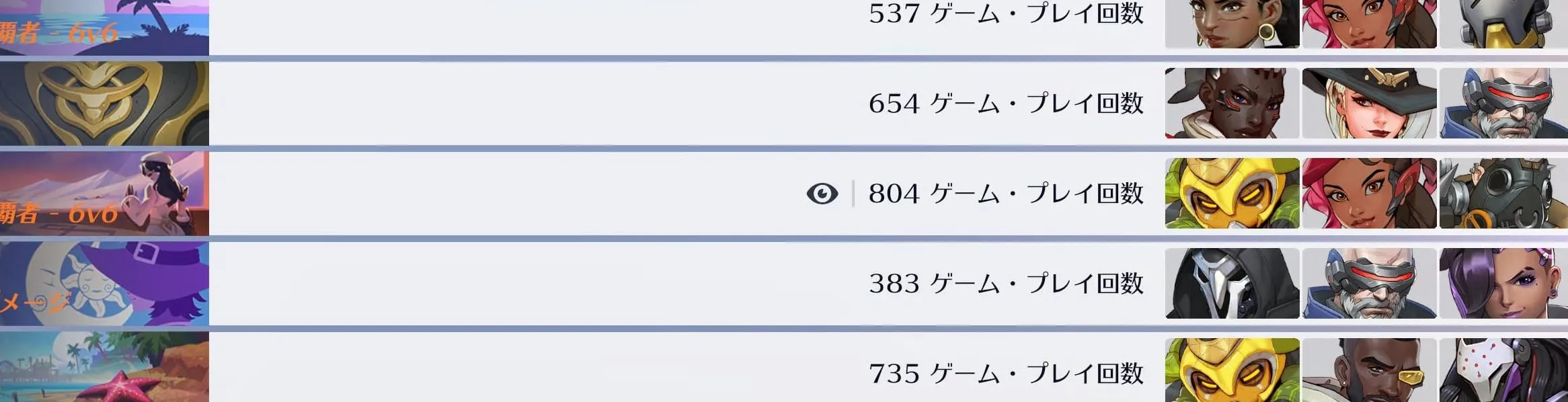
目のアイコンが表示されているプレイヤーを選択すると、プレイヤーメニューが開きます。
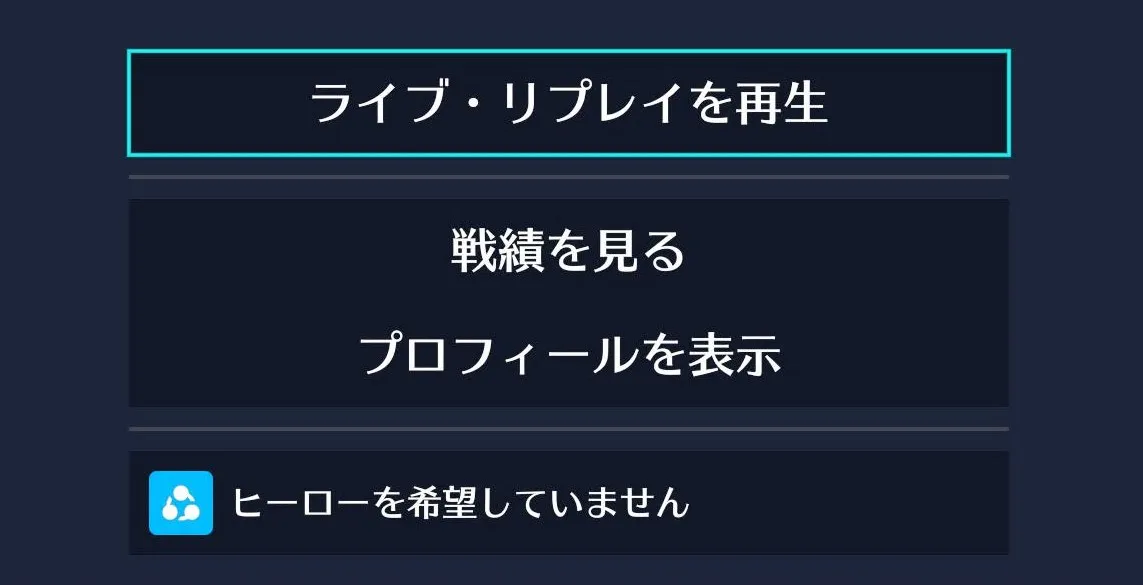
3. 「ライブ・リプレイを再生」を選ぶ
プレイヤーメニューの一番上に表示される 「ライブ・リプレイを再生」 を選ぶと、視聴を開始できます。
トッププレイヤーのプレイを参考にできる
実際にライブ・リプレイを見てみると、単に上手いプレイを眺めるだけでなく、トッププレイヤーがどのように状況を判断しているのかを追えるのがかなり参考になりました。
- ポジショニング:交戦前にどこで待ち、相手の動きに合わせてどの位置へ移動するのか
- 交戦の判断:いつ前へ出て、どのタイミングで無理をせず引くのか
- アビリティの使い方:どの相手や状況に対してアビリティ、アルティメットを使うのか
解説動画と違い、自分で視点を切り替えながら、気になったプレイヤーや場面を追えるのもライブ・リプレイの良さです。自分が使っているヒーローやロールのトッププレイヤーを選び、自分ならどう動くかを考えながら見ると、普段のプレイとの違いが分かりやすくなります。

コメント (0)