

コントローラー(パッド)でプレイする際の感度・エイムアシストに関する設定項目を解説します。 ゲーム内では詳しい説明が省略されている項目も多いため、各設定の効果をまとめました。
設定項目は 操作設定 からアクセスできます。
感度設定
水平方向の感度
左右方向への照準移動速度を調節できます。
垂直方向の感度
上下方向への照準移動速度を調節できます。
照準テクニック
スティックの倒し具合に対する感度の変化カーブを選択できます。
デュアルゾーン
一定を超えると急上昇
指数ランプ
指数関数的に上昇
リニアランプ
入力量に比例して上昇
エイム・スムージング
コントローラーの入力を”馴らす”うえで重要な設定です。
スムージングを強めれば、スティックや方向キーの入力に対する感度が穏やかになるので、照準の微細な調整が求められる遠距離射撃の精度が高まります。
ただし、照準を大きくずらせなくなることも意味するので、スムージングが強いほど、ターゲットが接近した際に照準を合わせづらくなります。
- 0 にすれば、スティックの動きがそのまま反映される。素早い照準操作がしやすい反面、手ブレが出やすい。
- 100 にすれば、入力が大きく馴らされ、なめらかな照準になる。遠距離の精密射撃には有利だが、近距離での素早い照準操作が難しくなる。
エイム・イーズイン
入力感度のカーブを調節できます。
コントローラーの設定に精通したスペシャリスト向けの設定です。この項目について詳しく知らない場合は無視して構いません。
- 0 にすれば、スティックを少し動かすだけで感度が上がりやすくなる。
- 100 にすれば、スティックの序盤の動きに対する感度が低くなり、大きく倒すほど感度が高くなる。
コントローラーのデッドゾーン
デッドゾーンとは、スティックを動かしても入力として認識されない「遊び」の範囲のことです。コントローラーの個体差やスティックの経年劣化によるドリフト(勝手に動く現象)への対策として、デッドゾーンを調整することがあります。
デッドゾーン境界に到達した際の感度上昇量(水平・垂直方向)
スティックを外側のデッドゾーン境界まで倒した時に、感度を追加で上乗せする設定です。水平方向と垂直方向で個別に設定できます。
値を大きくするほど、スティックを最大まで倒した際の視点移動が速くなります。素早い振り向きを重視する場合に活用できます。
L / Rスティック カスタムデッドゾーン
左スティック(移動)・右スティック(照準)それぞれのデッドゾーンをカスタム値で設定します。モードは3種類から選べます:
- 上書き:ゲームのデフォルトデッドゾーンを無視して、カスタム値に完全に置き換える
- 追加:デフォルトのデッドゾーンにカスタム値を上乗せして広げる
- 無効:カスタムデッドゾーンを使用せず、デフォルト設定のまま使う
内側:スティックを倒し始めてから入力として認識されるまでの範囲。ドリフトが気になる場合は大きくする。
外側:スティックを最大まで倒す手前で100%入力とみなす範囲。値を小さくするほど、少ない倒し量で最大入力として扱われる。
デッドゾーン境界に到達した際の感度上昇のディレイ
スティックが外側のデッドゾーン境界に達してから、感度の上昇が始まるまでの遅延時間を設定します。
値を大きくするほど、境界到達後しばらくは通常感度のまま動作し、一定時間後に感度が上昇し始めます。意図しない急加速を防ぎたい場合に使用します。
デッドゾーン境界に到達した際の感度上昇時間
感度の上昇が始まってから最大値に達するまでの時間を設定します。
- 0に近いほど、境界到達と同時に瞬間的に感度が跳ね上がる
- 大きくするほど、感度がなめらかに上昇していく
エイムアシスト設定
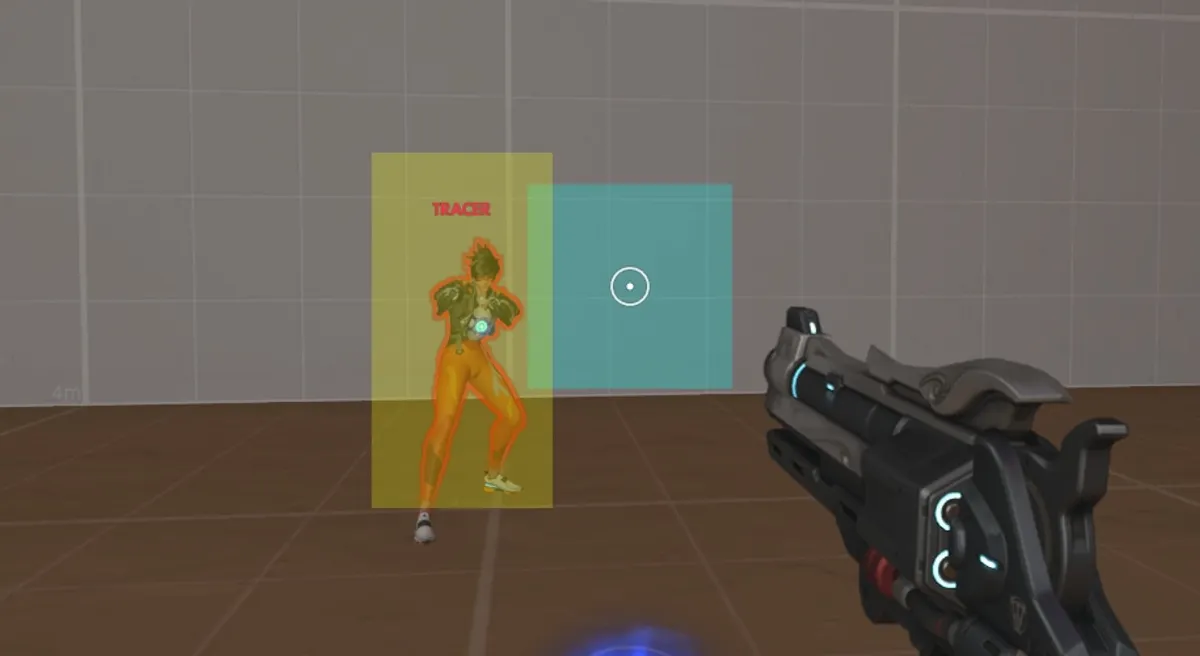
下の図のように、マッチ中に登場する各ヒーローには開発側が設定したエイムアシスト用の 「ウィンドウ」(黄色のエリア)が設けられています。 プレイヤーの照準にも 「エイムアシスト・バブル」 と呼ばれる別のウィンドウ(青色のエリア)があります。
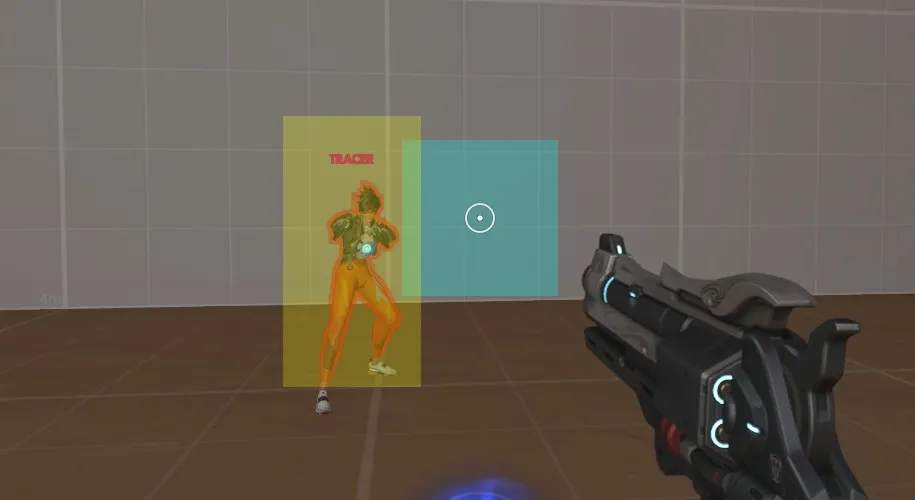
2つのウィンドウが干渉するとエイムアシストが働きます。設定を調節することで、この干渉のタイミングや強さをコントロールできます。
エイム・アシスト強度
ターゲットに対するエイムアシストの強さを調節できます。
この値を強くすれば、サイトをターゲット付近へと移動させた際に照準がスローになり、画面の動きにつっかかったような感触が加わります。
この設定の対象には、左右上下だけでなく 回転軸(ターン)の動き も含まれます。
- 0 にすれば、エイムアシストが無効になる。
- 100 にすれば、アシストが最大限に働き、ターゲット付近で照準が強く引き寄せられる感触になる。
特に理由がなければ 100 のままにしておくのが基本です。
エイム・アシスト ウィンドウ・サイズ
エイムアシスト・バブル(プレイヤー側のウィンドウ)の大きさを調節できます。
ウィンドウを広げるほど、アシストの範囲も大きくなります。
- 0 にすれば、ウィンドウがなくなりエイムアシストが機能しなくなる。
- 100 にすれば、ウィンドウが最大になり、ターゲットから離れた位置でもアシストが早めに働き始める。
値を大きくするほどアシストが早くかかるようになりますが、大きすぎると混戦時に近くの別のキャラクターにもアシストが反応してしまい、狙いにくくなることがあります。
エイム・アシスト イーズ・イン
プレイヤー側のウィンドウとターゲット側のウィンドウがはじめて干渉した際、エイムアシストの効きを徐々に効かせるのが「イーズ・イン」(ease-in)です。
- 100 にすればイーズ・インが大きく働き、干渉直後のエイムアシストの強度は最小限に収まる
- 0 にすれば、干渉時からいきなりエイムアシストを最大限に効かせられる
このイーズ・インは プレイスタイル別 に設定できます:
- 投射物系(ジャンクラット、エコー など)
- ヒットスキャン系(ソルジャー76、キャスディ など)
- 近接攻撃系(ゲンジ、レッキング・ボール など)
例:エイムアシストへの依存性が低い近接攻撃系のイーズ・インを強めにする一方で、投射物系は弱めてアシストをしっかりと効かせる…といった調整が可能です。
また ヒーロー別オプション を利用すれば、プレイスタイルという大きなくくりではなく、ヒーローひとりひとりのイーズ・インを設定できます。
エイム・アシスト・ライフしきい値 (サポート向け)
全回復した味方へのエイムを回避するうえで便利な設定項目です。
設定値を下回るライフしかない味方のみにエイムアシストが機能するようになります。
- デフォルト:99%
レガシーのエイム・アシスト強度の設定を使用
エイムアシストの調整がされる前の仕様に変更されます。現在よりも若干弱いアシストになります。
デッドゾーン境界のエイムアシストを無効にする
ONにすると、スティックをデッドゾーンまで倒した時にエイムアシストが無効化されて、高速で振り向きができるようになります。
コメント (0)